Настройте меню «Пуск» с помощью этого приложения
Меню «Пуск» для Windows 10 очень универсально, поскольку оно предоставляет пользователям традиционный меню столбца и мозаичный экран. Благодаря такому дизайну вы легко найдете все установленные приложения и даже сможете закрепить свои любимые приложения для более быстрого доступа. Однако редактирование самого меню немного сложнее, особенно если вы хотите организовать свои приложения в настраиваемые папки и ярлыки. Это приложение Open-Shell, альтернатива меню "Пуск", которое заменяет более традиционное меню "Пуск" в Windows 10. Это ПО для персонализации позволяет настроить меню с помощью папок и ярлыков по вашему выбору.
Лучшая рекомендуемая альтернатива

Как использовать Open-Shell?
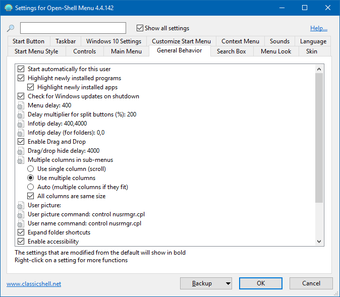
Установить Open-Shell очень просто. Вам нужно всего лишь скачать исполняемый файл и запустить его для установки программного обеспечения. После установки откроется окно настроек приложения. На этом экране вы можете выбрать предпочтительный макет. Вы можете выбрать классический стиль с одним столбцом, классический стиль с двумя столбцами или Windows 7. стиль. Кроме того, вы можете заменить кнопку "Пуск" другим значком.
Затем вы можете щелкнуть другие разделы настроек, чтобы дополнительно настроить меню «Пуск». Как уже отмечалось, вы можете создавать определенные папки и перемещать ярлыки в нужные папки, чтобы упростить доступ к своим приложениям. Это можно сделать двумя способами. Один из них — щелкнуть правой кнопкой мыши в любом месте меню «Все программы» и выбрать команду «Новые папки». Затем вы можете ввести имя папки в текстовое поле. После создания вы можете перемещать в них соответствующие ярлыки, перетаскивая ярлыки. Вы также можете вырезать и вставить ярлык.
Кроме того, вы можете создавать папки и ярлыки с помощью Проводника файлов. . Чтобы попасть в нужную папку, вам нужно щелкнуть правой кнопкой мыши запись «Все программы» и выбрать «Открыть» или «Открыть всех пользователей». Выбор «Открыть для всех пользователей» указывает на ярлыки программ, установленных для всех учетных записей. Тем временем параметры «Открыть» указывают только на ярлыки программ, установленных в вашей учетной записи. В конечном итоге вам нужно поработать в обоих местах, чтобы полностью организовать свои приложения. В проводнике вам нужно поместить окно для ярлыков меню "Пуск". Оттуда вы можете создавать папки и перемещать нужные ярлыки.
Легкий доступ к вашим любимым приложениям
Если вас не устраивает традиционное меню «Пуск» Windows, стоит попробовать Open-Shell. С помощью этого приложения вы можете настроить приложения, отображаемые в меню «Пуск». Кроме того, вы также можете настроить его внешний вид от базовых настроек до обложки и значков. Набор настроек может быть немного громоздким, но как только вы закончите создавать свои папки, все будет легко для глаз.